RizomUVは、UVデータの生成に特化した素晴らしいソフトウェアです。 以下のチュートリアルでは、さまざまなノードとその機能について説明します。
まず、RizomUVをHoudiniで使用するにはライセンスが必要になります。30日の評価ライセンスもあるので、まずは評価ライセンスで試すことが可能です。
評価用ライセンスのアクティベーション
- https://www.rizom-lab.com/にアクセス
- Downloadからインストーラーをダウンロード

- ソフトウェアをインストールするとHostIDが表示されます。
- 評価ライセンスを申請するWebサイトにて取得したHostIDを入力し、Add to cartをクリック
https://www.rizom-lab.com/product/rizomuv-virtual-spaces-nodelocked-evaluation/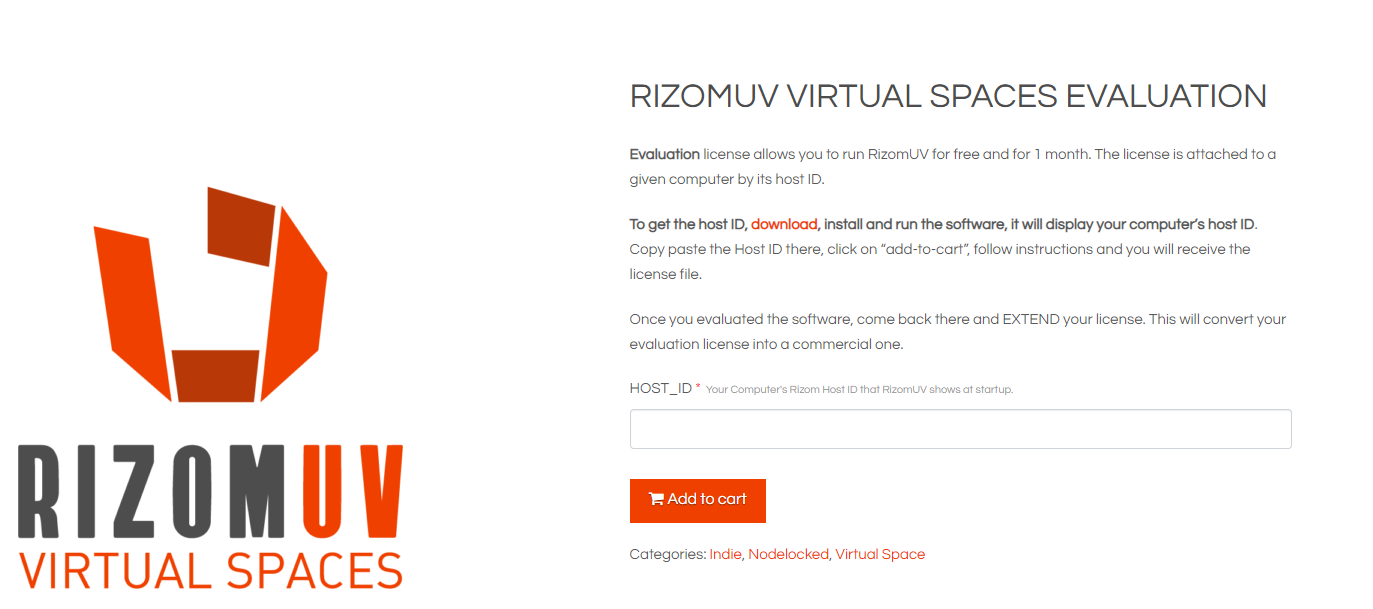
- アカウントの作成画面が表示されるので必要情報を入力しアカウントを作成
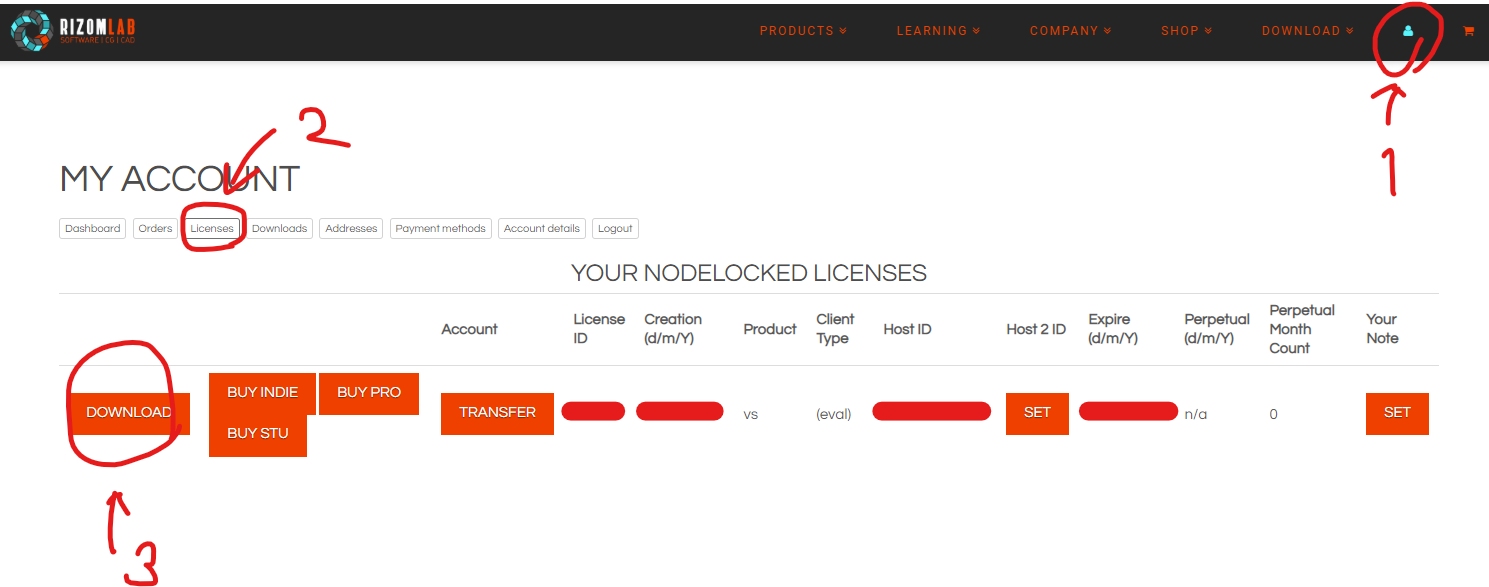
- アカウントで評価ライセンス0円のオーダーが完了したら、アカウントからライセンスダウンロード
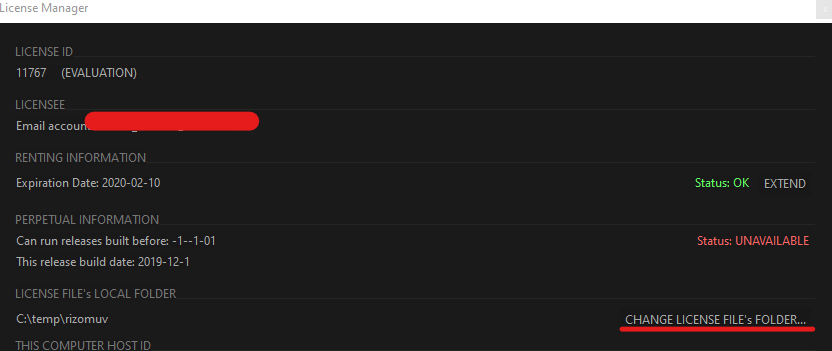
- RizomUV起動時にLicense Managerが開くので中央あたりにあるLicense Folderを指定するボタンをクリックし、ライセンスがインストールされているフォルダを指定
- ライセンスが通ると、RizomUVが起動します。
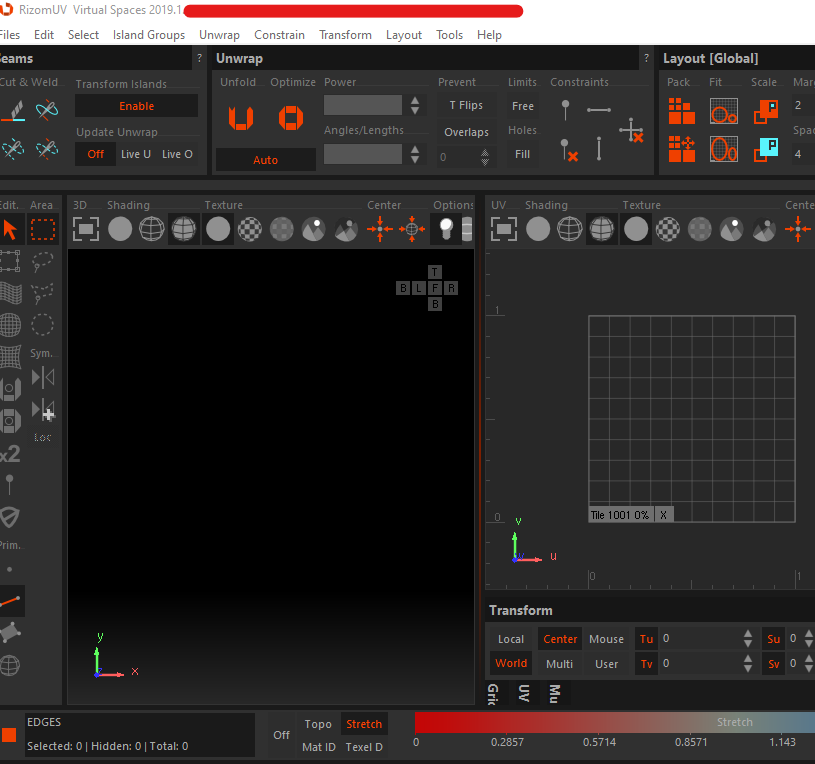
ライセンスが有効になるとHoudini でもRizomUVがインストール可能になります。
RizomUVをHoudiniで使用するには、SideFX Labsをインストールする必要があります。

Test Pigを使用して、RizomUVを使用してみます。
RizomUVを使用する
- RizomUV Unwrapを接続します。
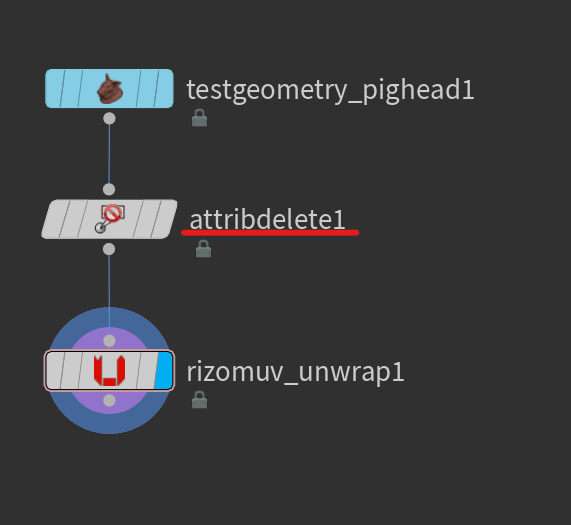
- 自動的にUnwrapされます。
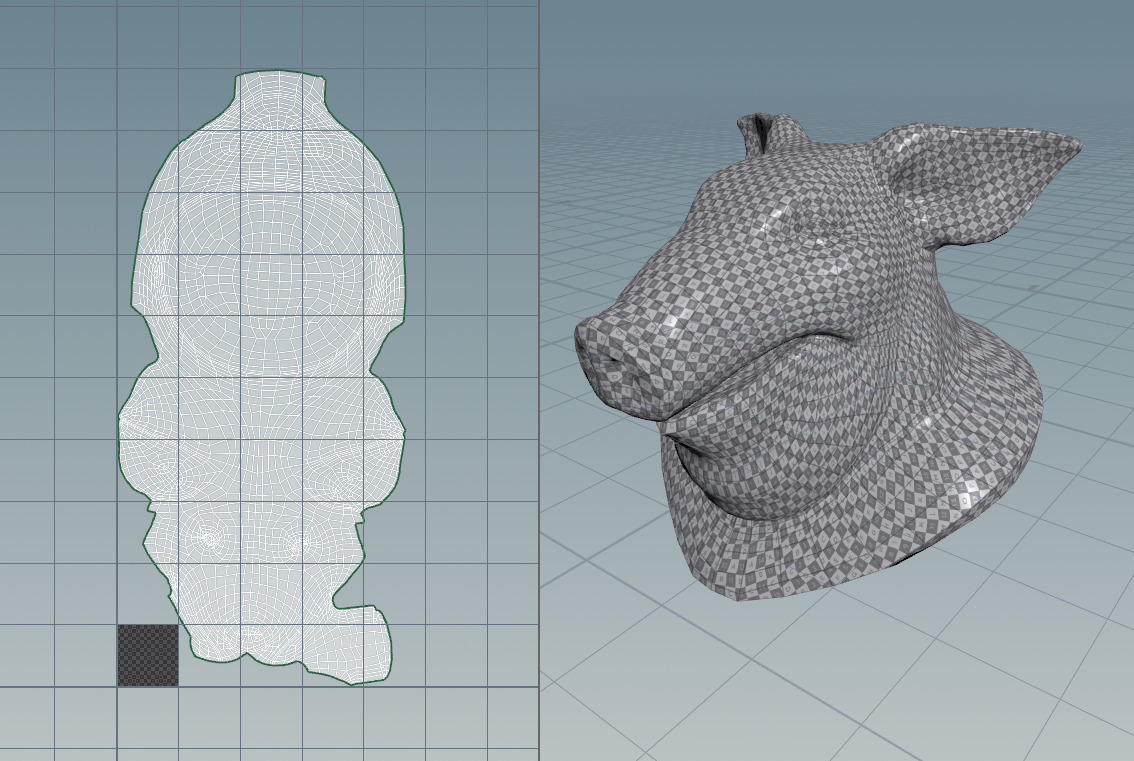
ビューポートで表示するためにLabs UV Visualizeを追加しています。
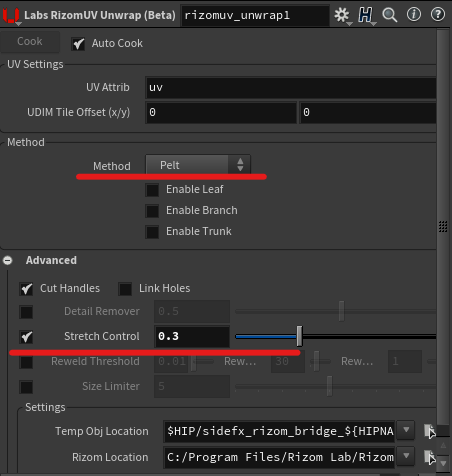
Methodが展開手法です。デフォルトで良い感じに展開されていますが、あごの下が少し伸びているように感じます。
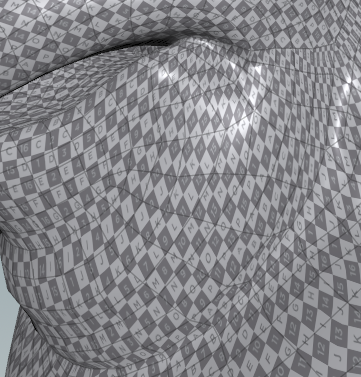
- Stretch Controlを有効にします。
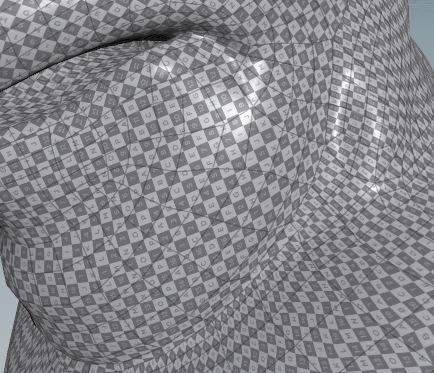
例えば下記のようなUVを整列したい場合も、RizomUVを使用できます。
- 該当のUVシェルを選択

- グループを作成
UVシェルでグループを作る方法はこちら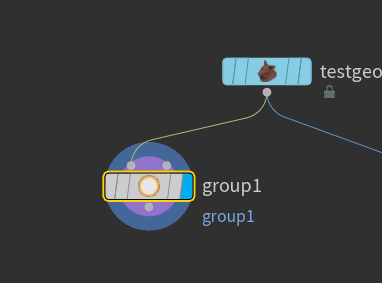
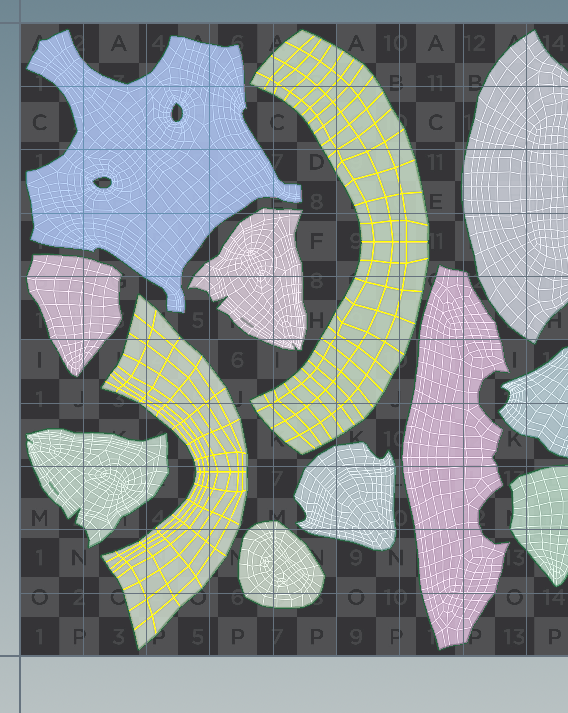
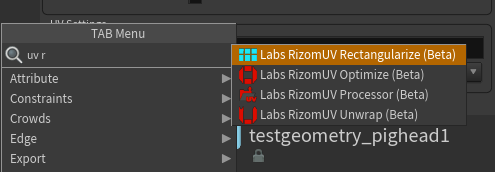
- Labs RizomUV Rectangularizeを作成
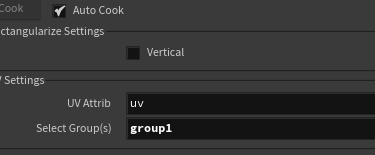
- オプションで先ほど作成したグループを指定
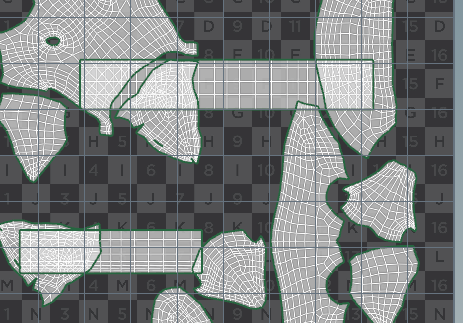
- 矩形でUVが作成
Rizom UV Processorを使用し、スクリプトベースで実行も可能です。
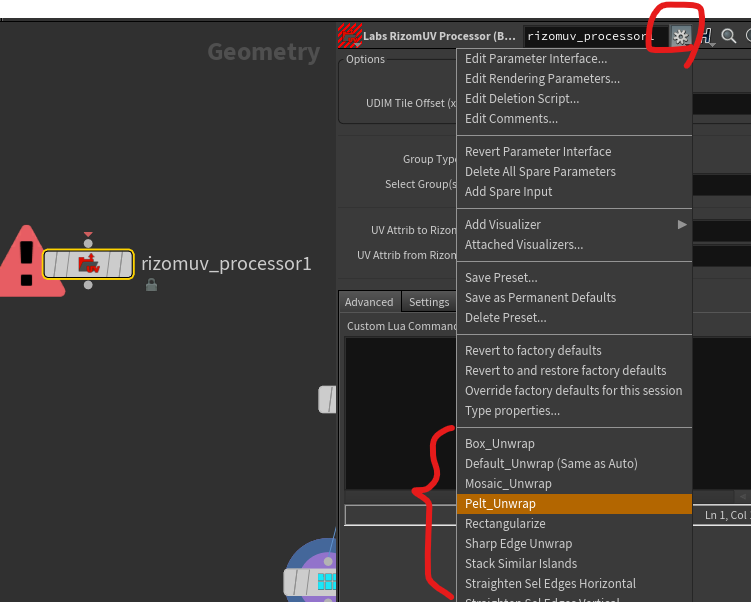
Rizom UV Processorにて、歯車アイコンから下記赤枠で囲んだ部分からサンプルをクリックするとスクリプトが入力されます。