Cinema 4D のレンダリング設定では、デフォルトで搭載されている「標準」「フィジカル」レンダラーや、同じ Maxon が開発するGPUレンダラー「Redshift」、またビューポートレンダラーが選択できます。
ここにはインストールされているレンダラーが表示されるため、V-Ray や Corona などの外部レンダラーも表示されるかもしれません。
公式のユーザーガイドはこちら:https://help.maxon.net/c4d/ja-jp/Default.htm#html/DRENDERSETTINGS-OBASELIST.html
標準:通常のCinema 4Dの総合エンジンが使用されます。
レンダリング時間:53秒
フィジカル:特別なレンダラーで、フィジカルカメラが使え、リアルな被写界深度やモーションブラーなど特殊な効果が得られます。
レンダリング時間:74秒
ビューポートレンダラー:ビューポートに表示される内容をそのままレンダリングします。ガイドやHUDもすべて画像に載ります。
レンダリング時間:1秒
Redshift:Cinema 4D と開発元が同じ GPU レンダラーです。標準マテリアルでもレンダリングできますが、専用の Redshift マテリアルに変換するとよりきれいな結果を得られます。
標準マテリアル(標準レンダラー/フィジカルレンダラーと同じ)でレンダリングしたもの。レンダリング時間:91秒
Redshift マテリアルに変換してレンダリングしたもの。レンダリング時間:47秒
※このシーンファイルは標準マテリアルを基準にパラメータを調整してあります。Redshift マテリアルに変換後は調整していません。
参考:Cinema 4D アセットブラウザの Teacup.c4d より
標準かフィジカルレンダラーか?
ほとんどの場合は、高速で安定している標準レンダラーが推奨されます。
しかし、下記に一覧にあるようなフォトリアルな効果を正確に表現したい場合は、フィジカルレンダラーが効果的です。
- 被写界深度とぼかし効果を一致させてレンダリングしたい場合
- モーションブラーのレンダリング
- 口径食
- 色収差など
モーションブラーと被写界深度、エリアシャドウのように、ぼかし効果との組み合わせをする場合、フィジカルレンダラーは標準レンダラーより高速にレンダリングできます。
フィジカルレンダラーのメリット:
フィジカル効果よるリアルなシミュレーションは、高度な計算とおおくの時間を必要とします。
しかしその分、標準レンダラーよりも多くの最適化のための設定が用意され、特別に高速なプレビューレンダリングが可能です。
プログレッシブサンプラー(無期限のレンダリング)を組み合わせることで、様々なことが可能です。より詳しい情報は、こちらをご覧ください。
フィジカルレンダラーのデメリット:
Sketch and Toonや特殊効果であるセルレンダラー、セルシェーダ、ハイライト、円柱レンズ(ほか特殊効果のメニューにあるもの)と組み合わせて使うことはできません。
また、PyroCulsterや可視照明、オブジェクトグローなどのいくつか特殊なエレメントもモーションブラーに対応していません。ヘアはレンダリングできますが、スピードは遅く、マルチパスやハードシャドウではレンダリングできません。(代わりにエリアシャドウでレンダリングされます)
マルチパスやシェーダ(プロクシマルや独自のキャッシュを使うプラグインシェーダ)とモーションブラーを組み合わせると不正な結果になる場合があります。
いくつかのポストフェクトはフィジカルレンダラーでシミュレートします。しかし、擬似的な効果とリアルなレンダリング効果による結果では、結果は一致しません。
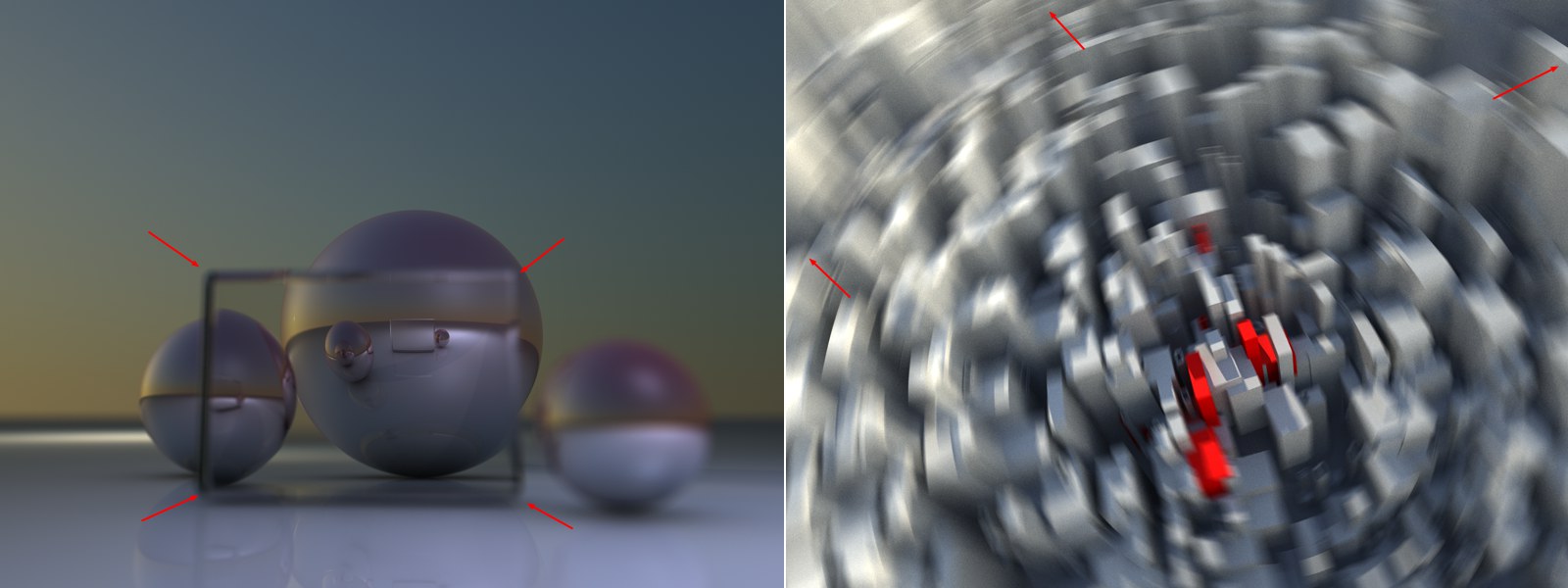
左: 球体の手前にガラスの立方体があります。ガラス自体はボケていますが、後ろに屈折して映った球体にはピントが合っています。もし、2Dのポストエフェクトなら、デプスマップには透過の後ろのオブジェクトの情報はないので、ガラスの立方体の後ろのオブジェクトもピントがずれた(ボケた)状態になります。
右: 2Dのモーションブラー効果の場合、画面の端の部分問題が生じます。これは、レンダリングされている領域の画面の外にあるオブジェクトの情報がないためです。しかし、3Dモーションブラーならこの問題は発生しません。