■概要
Krakatoa MYのインストール方法について説明します。
インストール環境は、Windowsになります。
■製品インストール
Krakatoaのインストーラー(KrakatoaMX_2.*.*.*_windows.exe)がお手元にあるかご確認下さい。
※ インストーラの*印にはKrakatoaのバージョンが入ります。
インストーラーがない場合、下記ページを参考にインストーラーをダウンロードして下さい。
1.
インストーラを実行します。
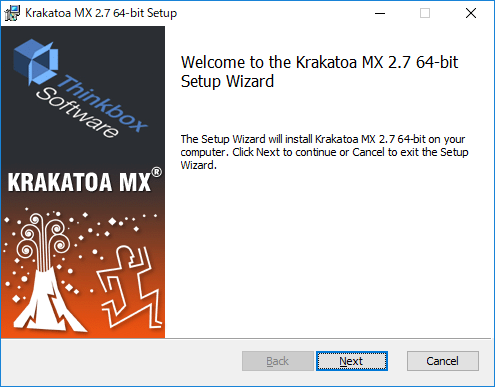
セットアップのウィンドウが表示されますので、[Next >]を押して進めます。
2.
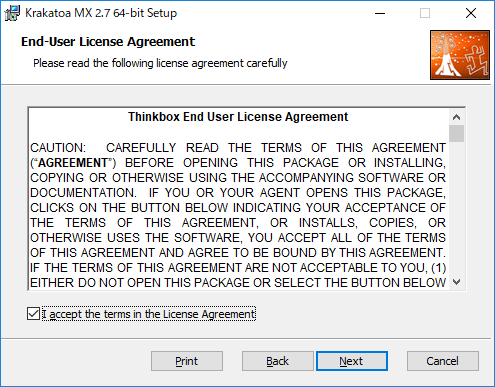
ライセンス契約を確認して、”I accept the agreement”にチェックを入れてから先に進みます。
3.
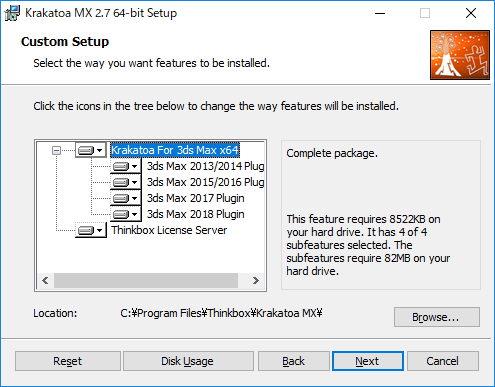
インストールするKrakato MXのバージョンおよびインストールフォルダを指定します。
Thinkbox License Serverをインストールしていない場合はインストールすることも可能です。
なお、Krakatoa MXのデフォルトのインストール先は下記になっております。
C:\Program Files\Thinkbox\Krakatoa MX
4.
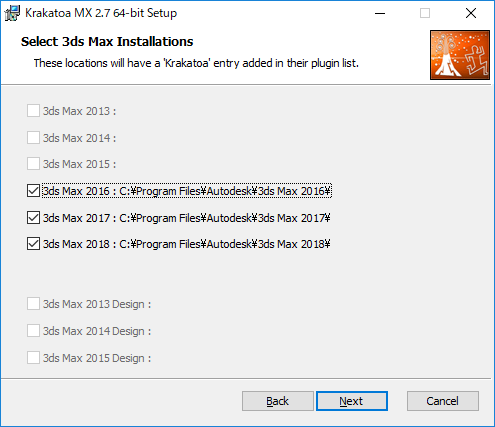
Krakatoaをインストールする3dsMaxのインストールフォルダの確認になります。
5.
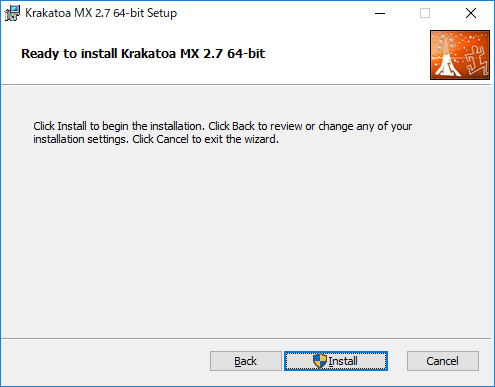
インストールを行う準備が出来ましたので、[Next >]を押してインストールを開始します。
6.
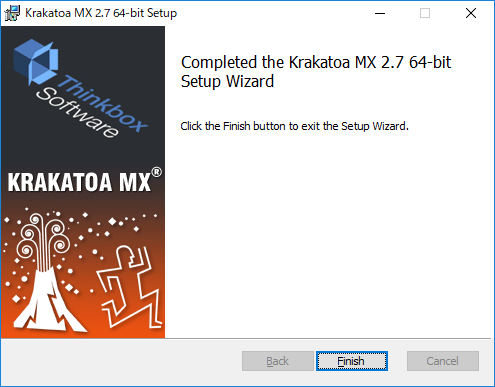
インストールが完了しました。
[Finish]を押して、インストーラを終了させます。
以上で、Krakatoa MXのインストールは完了になります。