■概要
Deadline Client のインストールについて説明します。
■はじめに
Deadline Client のインストールの前に、あらかじめ Deadline Repository と Deadline Database をインストールしておく必要があります。
Deadline Repository, Database のインストールをしていない場合、下記ページを参考にインストールを行って下さい。
Deadline Repository のインストール [Windows OS]
■Deadline Client 構成
Deadline Client は、次のアプリケーションで構成されており、インストールが完了すると下記アプリケーションが使用可能となります。
- Launcher :
ワークステーション上のデッドラインアプリケーションの起動ポイントとして機能し、レンダーノードでのリモート通信を容易にします。 - Monitor :
アーティストがジョブを監視するために使用できるオールインワンアプリケーションで、管理者はファームを監視できます。 - Worker :
レンダーノード上のレンダリングアプリケーションを制御します。 - Command :
ファームにジョブを送信し、ファームに関する情報を照会できるコマンドラインツール。 - Pulse :
ファーム上でメンテナンス操作を実行し、自動構成、電源管理、スレーブ調整、統計収集などのより高度な機能を管理するオプションのミニサーバーアプリケーション。 パルスを実行することを選択した場合は、1台のマシン上で実行する必要があります。 - Balancer :
利用可能なジョブや予算設定などに基づいてクラウドインスタンスを作成および終了できるオプションのクラウドコントローラアプリケーションです。 Balancer を実行することを選択した場合、1台のマシン上で実行する必要があります。 - Web Service :
ファームに関する情報の HTTP 要求を処理するオプションのアプリケーション。 - Remote Connection Server :
デッドラインアプリケーションで使用するためにリモートリポジトリへの HTTP または HTTPS 接続を処理するオプションのアプリケーション。 - License Forwarder :
第三者使用ライセンス (UBL, Usage Based Licensing) の使用時に第三者アプリケーションのライセンスサーバーとして機能するオプションのアプリケーション。
※ Worker と Balancer は、ライセンスを必要とするアプリーションとなりますのでご注意ください。
すべてのアプリケーションプラグイン StdoutHandler / PopupHandler / Ignorerが正しく機能するように、オペレーティングシステムの言語設定を "ENGLISH"として使用することをお勧めします。
■Deadline Client のインストール
適切な環境の Client Installer(例: DeadlineClient-x.x.x.x-windows-installer.exe/DeadlineClient-x.x.x.x-linux-x64-installer.run/DeadlineClient-1x.x.x.x-osx-installer.app) をダブルクリックして、インストールプロセスを開始します。Windowsクライアントインストーラーは、追加オプションを使用したサイレントインストールもサポートしています。
Linux 環境の注意
Deadline アプリケーションは、lsb(Linux Standard Base)パッケージと共にインストールされるいくつかのライブラリに依存しています。その為、必要なすべての依存関係があることを確認するには、フールな lsb パッケージをインストールすることをお勧めします。さらに、Deadline アプリケーションをユーザの作業端末 (ワークステーションの事) で実行するには、-nogui フラグを付けて実行する場合でも、libX11 および libXext を Linux にインストールする必要があります。X11 はアイドル状態検出機能がワークステーションで機能するために必要です。ヘッドレスなレンダーノードには X11 は必要ありません。 libX11 と libXext がインストールされているかどうかを確認するには、ターミナルを開き、次のコマンドを実行します。 それらがインストールされている場合、ライブラリへのパスはこれらのコマンドによって出力されます。
$ ldconfig -p | grep libX11
$ ldconfig -p | grep libXext
さらに、libQtCommercialCharts では、ワークステーションに OpenGL が必要です。 通常、これはグラフィックカードドライバーに同梱されていますが、ユーザーがグラフィックカードなしで Deadline を使用したい場合は、Mesa と呼ばれるソフトウェアのみのソリューションが存在します。
$ ldconfig -p | grep libMesaGL1 (libgl1-mesa-glx on Debian)
これらのライブラリのいずれかが欠落している場合は、システム管理者に連絡してこの問題を解決してください。 ルートアクセスを前提とし、使用してシステムにインストールする例を次に示します。
RedHat / CentOS の環境の例
# ワークステーションの場合
$ sudo yum install redhat-lsb libX11 libXext
# 旧バージョンの Mesa
$ sudo yum install libMesaGL1
# 新バージョンの Mesa
$ sudo yum install mesa-libGL mesa-libGLU

# レンダーノードの場合
$ sudo yum install redhat-lsb
Amazon Linux 2 の環境の例
# ワークステーション及びレンダーノードの場合
$ sudo yum install lsb
Ubuntu の環境の例
# ワークステーションの場合
$ sudo apt-get install lsb libx11-6 libxext-6 libgl1-mesa-6

# レンダーノードの場合
$ sudo apt-get install lsb
-
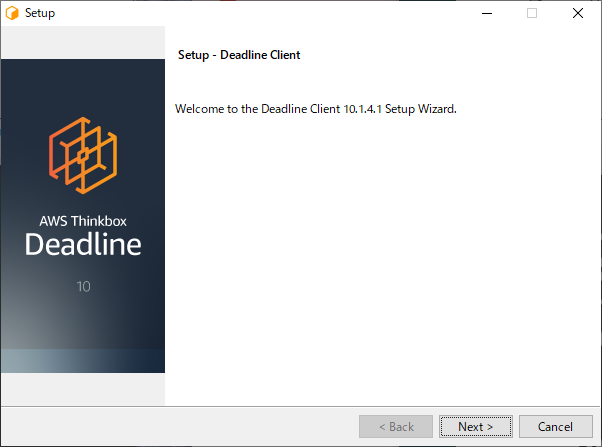
Deadline Client のインストーラーを実行するとインストールウィザードが表示されます。
[Next >] をクリックし進めます。 -
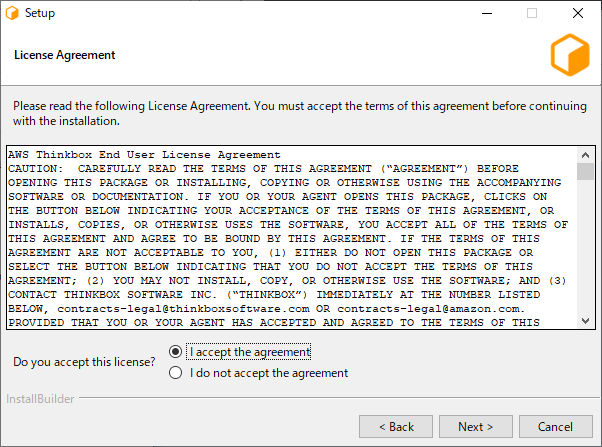
ライセンス規約に同意後、I accept the agreement を選択して次に進みます。 -

Deadline Client のインストールディレクトリを指定し、次へ進みます。
なお、Deadline Client はデフォルトで下記パスにインストールされます。
Windows
C:\Program Files\Thinkbox\Deadline10
Linux
/opt/Thinkbox/Deadline10
MacOS
/Applications/Thinkbox/Deadline10
-
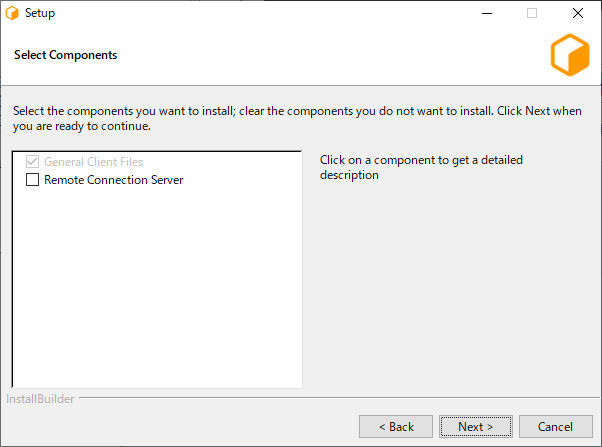
クライアントインストールの一環として、現在のマシンを Remote Connection Server として構成することも可能です。Remote Connection Server を構成することにより、他の(リモート)クライアントがこのマシンを通じてDeadline Repository に接続することができます。 一般的に、この機能は必須ではなく、構成のオプション部分になります。コンポーネント選択画面で Remote Connection Server にチェックを入れ、明示的に選択する必要があります。 -
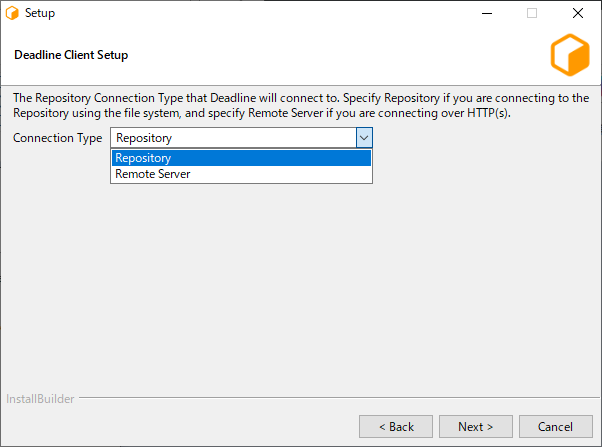
Deadline Repository への接続方法 (Connection Type) を選択します。
Repository: ファイルシステムを使用して Deadline Repository へ直接接続します
Remote Server: HTTP(S) を使用して Deadline Repository へ接続します
※ Remote Server で Deadline Repository へ接続を行う場合、Remote Connection Server をセットアップする必要があります。 - 手順5 で Connection Type: Repository を選択時
-
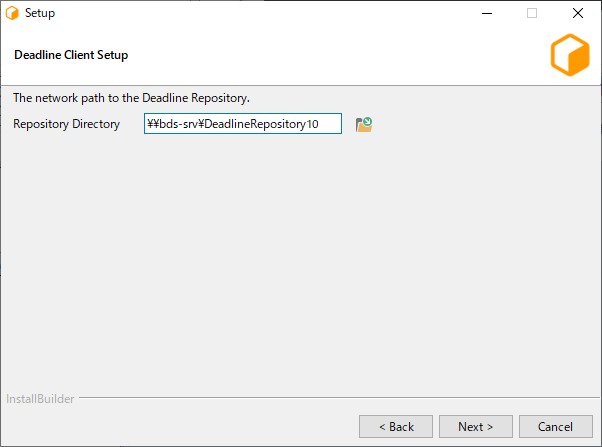 Deadline Repository への共有パスを指定します。
インストールウィザードでドライブマッピングを使用して Deadline Repository の共有パスへ参照ができない場合は、Windows UAC の設定が原因である可能性があります。基本的に、現在ログインしているユーザがネットワークドライブを設定している場合でも、 あなたは技術的に別のユーザーであるため、この設定は昇格した範囲では利用できません。これは OS によって処理されるものになるため、Deadline 側では何もできません。
回避策として UNC パスを選択するだけで、ドライブがアクセス権の高いユーザーアカウント(例えばローカル管理者)としてシステムにログオンしてから、クライアントインストールウィザードを実行することができます。 このオプションは、接続タイプがリポジトリの場合にのみ使用できます。 -
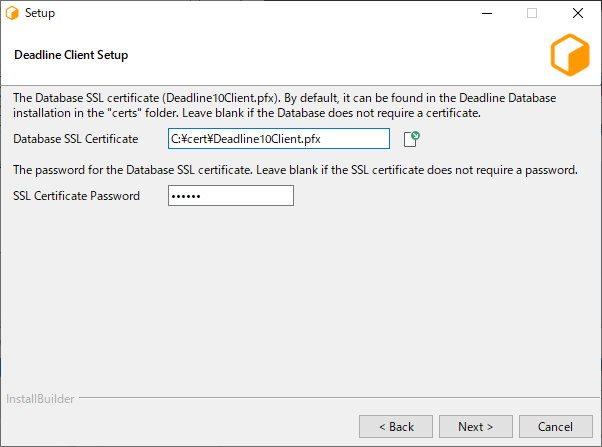
Deadline DatabaseのSSL認証の設定を確認します。
Database SSL Certificate:
データベースへの接続する際に使用するSSL クライアント証明書へのパスを指定します。事前に Deadline Repository の管理者にクライアント証明書を配布してもらい、インストールマシンの任意のフォルダに保存して下さい。
なお、デフォルトでは、Deadline Database のインストールフォルダの certs フォルダにクライアント証明書は作成されます。
Windows
C:\DeadlineDatabase<バージョン>\certs
Linux
/opt/Thinkbox/DeadlineDatabase<バージョン>/certs
MacOS
/Applications/Thinkbox/DeadlineDatabase<バージョン>/certs
データベースの SSL 認証が有効でない場合、空白のまま進めます。
SSL Certificate Password:
データベースの SSL 証明書のパスワードを入力します。
証明書にパスワードを設定していない場合は、空白のまま進めます。
上記設定の入力が完了したら、[Next >] をクリックしてセットアップを進めます。
-
- 手順5 で Connection Type: Remote Server を選択時
-

Remote Connection Server がインストールされているマシンの IP アドレスまたはホスト名を入力します。
ポート番号は、Remote Connection Server をインストールされた際に指定したポート番号を使用して下さい。 -
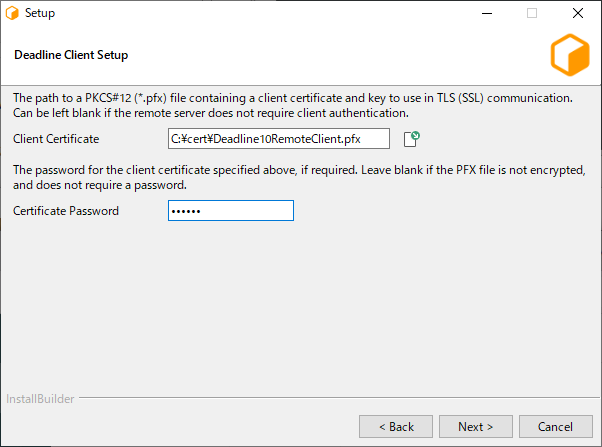
Client Certificate:
Remote Connection Server に接続する際に TLS を使用するように設定している場合、作成した SSL 証明書のパスを入力します。
Certificate Password:
指定した SSL 証明書のパスワードを入力します。
SSL 証明書のパスワードを設定していない場合、空白のままにします。
-
-
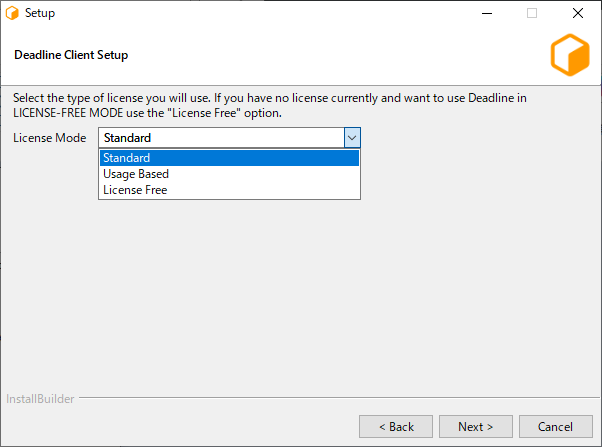
Deadline の使用するライセンスを選択します。
Standard:
Deadline の年間保守契約ライセンスを使用する場合は、このオプションを選択します。
Usage Based:
Usage Based Licensing を使用する場合は、このオプションを選択します。
※ Usage Based Licensing: オンプレミスおよびクラウドベースのレンダリングノードの両方で動作するように導入されたオンデマンドライセンスモデル(時間ライセンス)
License Free:
2 ワーカーまで使用可能なライセンスフリーモードで、試用目的やライセンス情報を後から入力する際にこのオプションを選択します。 -

License Mode で Standard を選択すると、ライセンスサーバーの情報を入力する必要があります。
ライセンスサーバーの指定は、@SERVER の形式にする必要があります。SERVER は、ライセンスサーバーが実行されているマシンのホスト名または IP アドレスです。特定のポートを使用するようにライセンスサーバーを設定した場合は、PORT@SERVER の形式でライセンスサーバーを指定します。
入力例:
@lic-server
27008@lic-server -

Deadline Launcher の設定を行います。
Launch Worker When Launcher Starts:
有効にすると、マシン起動時に Deadline Worker が起動し、すぐに Deadline のレンダリングマシンとして参加するようになります。
Install Launcher As A Service / Install Launcher As A Daemon:
有効にすると、Deadline Launcher がサービス / デーモンとしてインストールされます。
Windows の場合
サービスは必ずネットワークにアクセスの可能なアカウントで実行する必要があります。また、サービスとして実行する場合、Launcher はシステムトレイアイコンを表示せずに実行されます。 Worker または Pulse アプリケーションがこのモードに起動された場合、ユーザーインターフェイスなしで実行されます。Launcher は自動アップグレード (リポジトリーにこのオプションを有効にした場合) を実行できますが、Worker および Pulse アプリケーションを起動する場合のみです (例えば、Monitor を起動してもアップグレードは起動されません)。
Launcher をサービスとして実行する場合、Worker または Pulse アプリケーションもサービスコンテキストで実行されることに注意してください。 サービスは異なる環境で実行され、現在ログインしているユーザープロファイルとは異なるユーザープロファイルで実行される可能性があるため、特定の考慮事項を決めなければなりません。
まず、サービスのデフォルトユーザー (システムユーザー) はネットワークリソースにアクセスできないため、Launcher サービスは問題なく実行されますが、Worker や Pulse アプリケーションもリポジトリにアクセスできません。 ネットワークアクセスの問題を回避するには、ネットワーク権限を持つユーザーとして実行するようにサービスを構成する必要があります。 通常のデスクトップユーザーにはこの権限がありますが、会社のシステム管理者に確認してください。
サービスコンテキストによって別の問題は、マッピングしたドライブへのアクセスがないことです。 アプリケーションは、ドライブを自分でマップするか、UNC パスを使用する必要があります。 Deadline は自動ドライブマッピングをサポートしていますが、SMB プロトコルでは、同じマシン上の 2 ユーザーの間でリソースを共有することはできません。 これは、すでにリポジトリへのアクセスを必要とするマシンでサービスとして実行している場合、ドライブのマッピングまたは異なる資格情報を持つリソースへのアクセスが失敗する可能性があることを意味します。
ハードウェア基づいたレンダラーにも問題があります。 Windows Vista 以降、サービスは仮想化環境で実行されるようになり、ハードウェアリソースにアクセスできなくなりました。 レンダラーはサービスのコンテキストで実行されるため、通常、ハードウェア基づいたレンダラーは機能しません。
Linux と MacOS の場合
ユーザー名を指定する桁に空白にする場合はルートユーザでデーモンを実行します。また、デーモンとして実行する場合、Launcher はシステムトレイアイコンを表示せずに実行されます。 Worker または Pulse アプリケーションがこのモードに起動された場合、ユーザーインターフェイスなしで実行されます。 これは、デスクトップ環境がないマシンでDeadline を実行するときに便利です。 - Remote Connection Server のインストール設定 (手順4 のオプション選択時)
手順4 で現在のマシンを Remote Connection Server として構成するオプションを選択している場合、Remote Connection Server の設定をします。
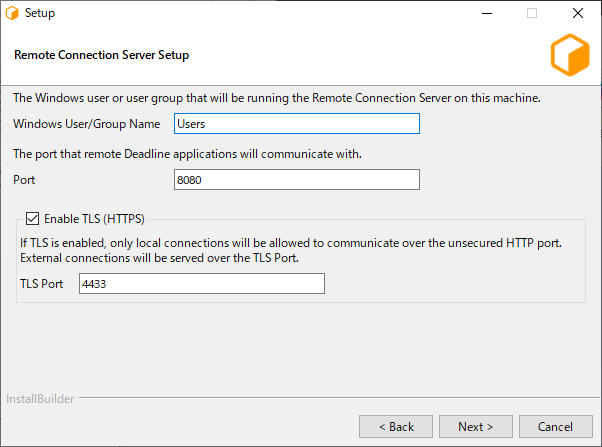
User/Group Name:
Remote Connections Server を実行するユーザーもしくはユーザーグループを指定します。
指定したユーザー (もしくはユーザーグループ) の権限がRemote Connection Serverに必要なファイルの初期権限となります。また、Windows の場合、HTTPS.SYS URL Reservation に指定したユーザー (もしくはユーザーグループ) が追加されます。
Port:
Remote Connection Server が HTTP リクエストを待ち受けするためのポートを指定します。
Windows の場合、インストーラーによって作成された HTTP.SYS URL Reservation に指定したポートが追加されます。
Enable TLS (HTTPS):
有効にしている場合、Remote Connection Server へ暗号化されましたポート (HTTP ポートではなく) に接続する必要があります。
※HTTP のみの構成は、内部ネットワークのみに使用し、インターネットに公開しないでください。 - Remote Connection Server のインストール設定続き
手順11 に Enable TLS (HTTPS) オプションが有効にしている場合、この次の画面では、TLS 経由でクライアントを接続させるために使用される x509 証明書の構成をします。
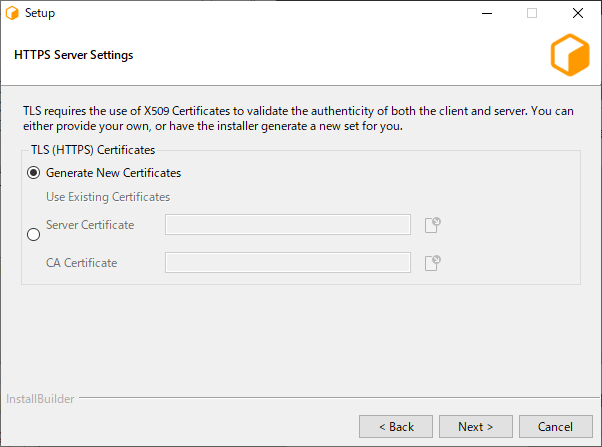
Generate New Certificates: 利用する証明書のセットがない場合は、このオプションを選択します。
Use Existing Certificates: 利用する証明書のセットを既に生成している場合 (外部で、または以前にインストーラーで)、このオプションを選択します。
Server Certificate: PKCS#12 (*.pfx、*.p12) 形式のサーバー x509 証明書へのパス。 これには、証明書とともに秘密鍵を含める必要があります。
CA Certificate: 着信クライアント証明書を検証するために使用される信頼されたルート CA へのパス。 - Remote Connection Server のインストール設定続き
手順12 に Generate New Certificates オプションを選択するとこの次の画面にサーバー証明書を保護及び保存します。
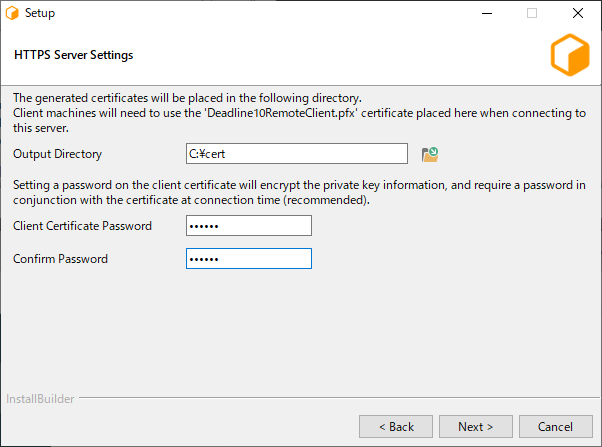
Output Directory: これは、生成された証明書のセットが保存されるパスです。
Client Certificate Password: クライアント証明書とキーを保護する為パスワードを指定できます。 指定する場合、この証明書を使用して接続するクライアントによってパスワードを入力する必要があります。 パスワードを設定したくない場合は、このフィールドを空白のままにします。 -
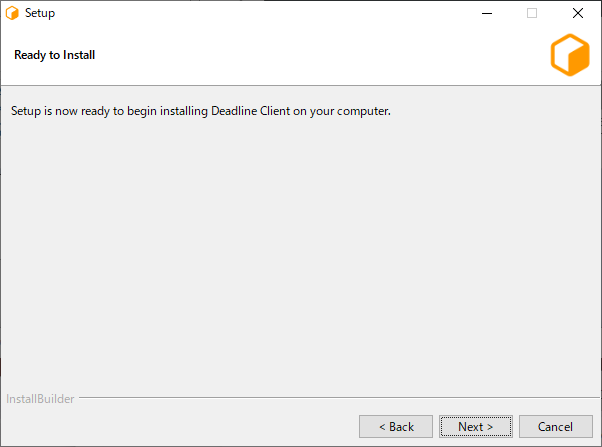
インストールの準備が出来ましたので、[Next]を押してインストールを開始します。 -
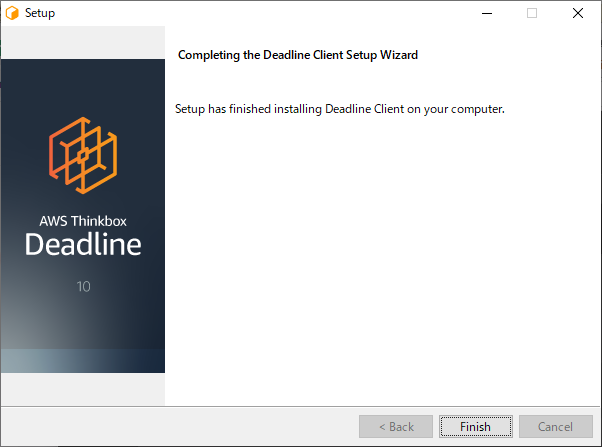
インストールが完了しましたので、[Finish]を押してインストーラーを終了させます。
■Deadline Client のコマンドライン及び無人インストール
クライアントインストーラーは、各 OS 環境にコマンドラインまたは無人モードで実行できます。 MacOS では、Mac のクライアントインストーラーパッケージ内の Contents/MacOS フォルダーにある installbuilder.sh スクリプトを先に実行する必要があることに注意してください。
Windows の無人インストールで実行するには、「-mode unattended」コマンドラインオプションをインストーラーに適用します。例えば:
DeadlineClient-x.x.x.x-windows-installer.exe --mode unattended
Linux のテキストエントリー (コマンドライン)モードでインストーラーを実行するには、「– mode text」コマンドラインオプションをインストーラーを実行します。例えば:
./DeadlineClient-x.x.x.x-linux-x64-installer.run --mode text
使用可能なすべてのコマンドラインオプションのリストを取得するには、「-help」オプションをインストーラーに適用します。下記 MacOS の例です:
/DeadlineClient-x.x.x.x-osx-installer.app/Contents/MacOS/installbuilder.sh --help
コマンドラインからのみ使用できるオプションはかなりあり、「-help」コマンドで表示できます。 これらのオプションは次のとおりです:
--help: 使用可能オプションを表示--version: バージョンを表示--unattendedmodeui <unattendedmodeui>: 無人インストールモード UI。標準値はnone。許容値はnone minimal minimalWithDialogs--optionfile <optionfile>: ファイルでオプションを指定。標準値は""--debuglevel <debuglevel>: デバッグ情報の冗長性レベル。 標準値は2。許容値は0 1 2 3 4--mode <mode>: インストールモード。標準値はwin32(Windows),gtk(Linux) またはosx(MacOS)。 許容値はwin32 unattended(Windows)、gtk xwindow text unattended(Linux)、osx text unattended(MacOS)--debugtrace <debugtrace>: デバッグファイル名。標準値は""--enable-components <enable-components>: コンポーネントのコンマ区切りリスト。標準値はgeneralclientfiles。許容値はproxyconfig--disable-components <disable-components>: コンポーネントのコンマ区切りリスト。標準値はproxyconfig。許容値はproxyconfig--installer-language <installer-language>: インストーラーの言語を指定。標準値はen。許容値はen.--prefix <prefix>: クライアントソフトウェアをインストールするパス。標準値はC:\Program Files\Thinkbox\Deadline<VERSION>(Windows)、/opt/Thinkbox/Deadline<VERSION>(Linux)、/Applications/Thinkbox/Deadline<VERSION>(MacOS)、<VERSION>は10の場合--connectiontype <connectiontype>: リポジトリーへ接続する方法。標準値はRepository。許容値はRepository Remote--repositorydir <repositorydir>: Deadline リポジトリーのパス。標準値は""--proxyrootdir <proxyrootdir>: リモートコネクションサーバーへの接続先。標準値は127.0.0.1:8080--dbsslcertificate <dbsslcertificate>: データベースに接続する時にクライアントが使用される SSL 証明書。標準値は""--dbsslpassword <dbsslpassword>: クライアント用のデータベースの SSL 証明書のパスワード。標準値は""--proxycertificate <proxycertificate>: リモートコネクションサーバーに接続する時にクライアントが使用される SSL 証明書。標準値は""--proxycertificatepassword <proxycertificatepassword>: クライアント用のリモートコネクションサーバーの SSL 証明書のパスワード。標準値は""--configport <configport>: クライアントが自動構成に使用するポート。標準値は17001--slavestartupport <slavestartupport>: 一度に 1つのワーカーのみが初期化されるようにするためにワーカーが使用するポート。標準値は17003--slavedatadir <slavedatadir>: レンダリング中にワーカーがリポジトリからプラグインとジョブデータを一時的に保存するローカルパス (指定されていない場合、デフォルトの場所が使用されます)。標準値は""--noguimode <noguimode>: 有効にすると、このマシンで UI なしで Launcher、Worker、および Pulse が実行されます。標準値はfalse--killprocesses <killprocesses>: 有効にすると、インストーラーはインストールを続行する前に実行中の Deadline プロセスを強制終了します (Windows のみ)。標準値はfalse--region <region>: このマシンがある地域。標準値は""--nobinaries <nobinaries>: 有効にすると、インストーラーはバイナリをインストールしません。 インストールパスは、Deadline クライアントインストールが既に含まれているパスを指す必要があります。標準値はfalse--binariesonly <binariesonly>: 有効にした場合、インストーラはインストールパスにのみファイルをインストールします。 インストーラーは、Deadline を実行するための追加構成を実行しません。標準値はfalse--licensemode <licensemode>: ライセンスモード。標準値はStandard。許容値はStandard UsageBased LicenseFree--licenseserver <licenseserver>: ライセンスサーバーへの接続する先。標準値は""。例:27008@hostname.domain--launcherport <launcherport>: Launcher はこのポートをリモート管理に使用し、すべてのクライアントマシンは一致する必要があります。標準値は17000--launcherstartup <launcherstartup>: 有効にすると、システムのログイン時にランチャーが自動的に起動します (Windows の非サービスモードのみ)。 標準値はtrue--restartstalled <restartstalled>: 有効にした場合、Launcher は Worker がストールした場合、ワーカーアプリケーションの再起動を試みます。標準値はfalse--slavestartup <slavestartup>: 有効にした場合、Launcher の起動時に Worker も自動的に起動します。標準値はtrue--serviceuser <serviceuser>: Launcher サービスのユーザー名 (Windows のみ)。標準値は""--servicepassword <servicepassword>: Launcher サービスのユーザーパスワード (Windows のみ)。標準値は""--launcherservice <launcherservice>: 有効にすると、Launcher はサービスとしてインストールされ、ネットワークアクセスのアカウントが必要になります (Windows のみ)。標準値はfalse--daemonuser <daemonuser>: Launcher デーモンを実行するユーザー、または空白のままにして root として実行する (Linux および MacOS のみ)。標準値は""--launcherdaemon <launcherdaemon>: If enabled, the Launcher will be installed as a daemon (Linux and Mac OS X only). Default:false.--launcherservicedelay <launcherservicedelay>: Launcher がサービスまたはデーモンとして実行されている場合、これは起動後、他の Deadline アプリケーションを起動する前に待機する秒数です。標準値は60--autoupdateoverride <autoupdateoverride>: このクライアントインストールの自動更新設定を上書きします (リポジトリオプションで指定された値を使用するには空白のままにします)。標準値は""--connserveruser <connserveruser>: Remote Connection Server を構成する OS ユーザー。 「proxyconfig」コンポーネントが有効な場合にのみ使用されます。標準値はUsers--httpport <httpport>: Remote Connection Server が HTTP 接続を提供するポート。「proxyconfig」コンポーネントが有効な場合にのみ使用されます。標準値は8080--tlsport <tlsport>: Remote Connection Server が HTTPS 接続を提供するポート。標準値は4433--enabletls <enabletls>: 有効の場合、Remote Connection Server は TLS 通信を介して接続および認証するためにリモートクライアントを必要とします。 「proxyconfig」コンポーネントが有効な場合にのみ使用されます。標準値はtrue--servercert <servercert>: サーバー証明書にある場所を指定します。 標準値は""--cacert <cacert>: CA 証明書にある場所を指定します。 標準値は""--tlscertificates <tlscertificates>: TLS 通信および認証に使用される証明書にある場所を指定します。 「proxyconfig」コンポーネントが有効で、TLS が有効な場合にのみ使用されます。 標準値は""。許容値はgenerate existing--generatedcertdir <generatedcertdir>: インストーラーによって生成された TLS 証明書の出力パスを指定します。 「proxyconfig」コンポーネントが有効で、TLS が有効で、新しい証明書が生成されている場合にのみ使用されます。標準値は""--clientcert_pass <clientcert_pass>: 指定した場合、生成されたクライアント証明書にパスワードが設定されます。 「proxyconfig」コンポーネントが有効で、TLS が有効で、新しい証明書が生成されている場合にのみ使用されます。 標準値は""
該当する場合(パスにスペースが含まれる場合)、次のようなオプションを引用符でカプセル化することをお勧めします。
--prefix "C:\Program Files\Thinkbox\Deadline<VERSION>" --repositorydir "\\network path\with spaces\in it"
<VERSION> は Deadline のメジャーバージョンの事です。例えば 10。
注:ディレクトリパスに末尾のスラッシュがないことを注意してください